
Crea páginas que parecen diseñadas
Aprende a hacer landing pages
La guía completa de Marfilo: el editor, cada ajuste, la cabecera y el pie globales, las plantillas, el contenido dinámico y mover sitios enteros, con capturas del editor real.
módulos
estructuras de columnas
temas de sitio
pasos para deshacer
// 01 — Cómo funciona
Un lienzo para cada parte del sitio
Todo lo que diseñas es un documento: una página, la cabecera, el pie, una barra lateral, un mega menú o una plantilla para todas las entradas. Lo construyes sobre la página real y lo publicas como HTML terminado.
En marcha en cuatro pasos
Instala
Plugins → Añadir nuevo, busca «Marfilo», instala y activa.
Abre el constructor
Marfilo → Builder, o «Edit with Marfilo» en cualquier página.
Diseña
Empieza desde una plantilla o una sección vacía y arrastra módulos.
Publica
Revisa tableta y móvil y pulsa Publish.
// 02 — El editor
Todo a mano
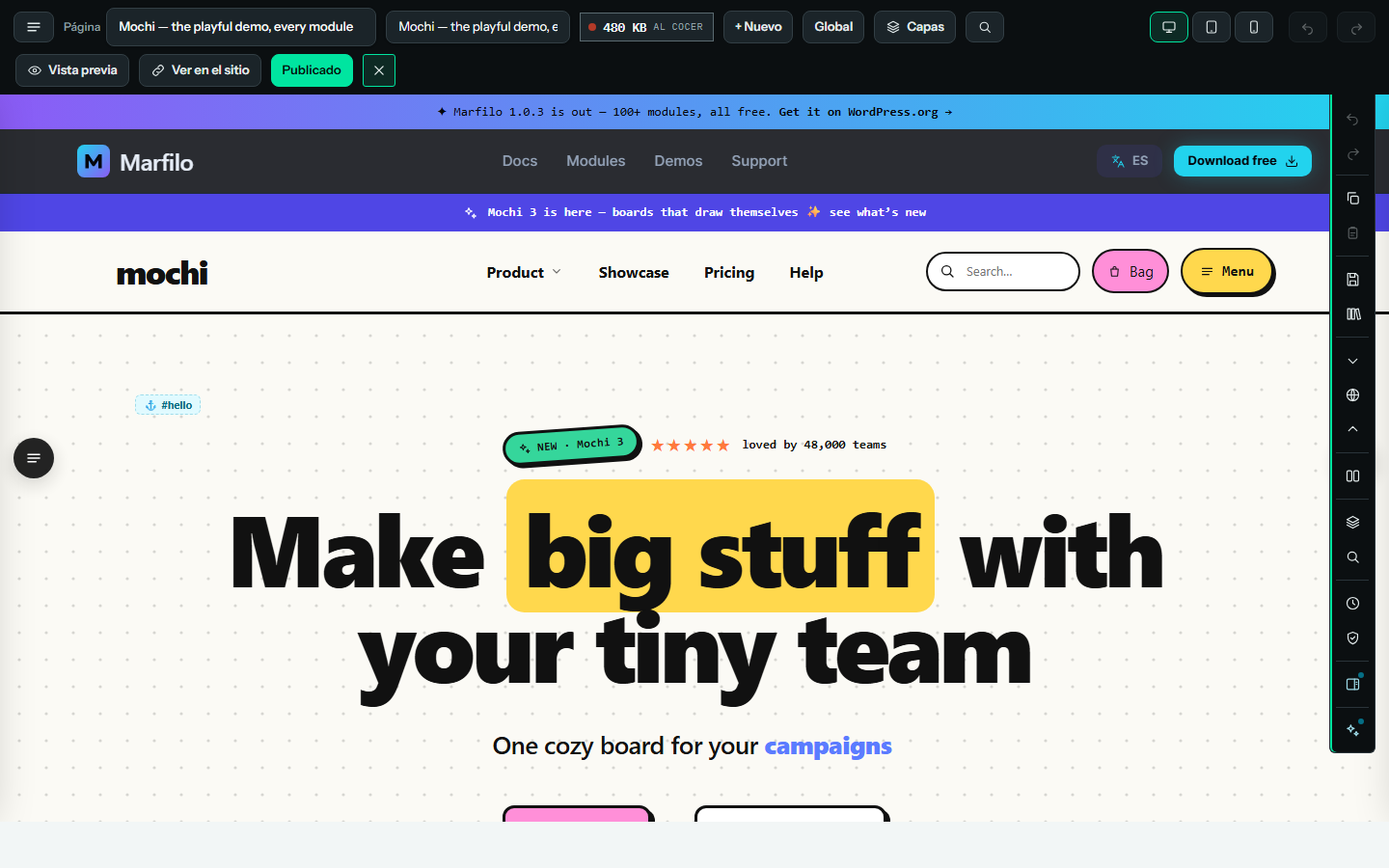
Una barra superior para el documento, un dock de herramientas a la derecha y el lienzo en medio.
La barra superior, de izquierda a derecha
- Copiar la página · Pegar — Lleva todas las secciones a otra página; un Ctrl+Z lo deshace
- Guardar en la biblioteca — Guarda la página para cargarla donde quieras
- Biblioteca — Plantillas de página, temas, tus páginas y bloques
- Exportar · Importar — Esta página (.json, o .zip con sus imágenes) o el sitio entero (.zip)
- Ancho del contenido — Estrecho 960 · Normal 1120 · Ancho 1280 · Extra ancho 1440 · Pantalla completa
- Elementos flotantes — Popups, verja de edad, puntos de navegación, botones fijos
- Ctrl/⌘ + S — Publicar
- Ctrl/⌘ + Z · Mayús + Z — Deshacer · Rehacer
- Ctrl/⌘ + D — Duplicar lo seleccionado
- Ctrl/⌘ + F — Buscar y reemplazar
- Supr — Quitar lo seleccionado
- Esc · ? — Deseleccionar o cerrar · Ver los atajos
- Clean firing — Hasta 70 KB: una página ligera
- Warm — Hasta 150 KB
- Hot — Hasta 280 KB
- Overfired — Más: busca imágenes o módulos pesados
// 03 — Construir una página
Secciones, filas, columnas, módulos
Cuatro niveles, y un «+» entre cada bloque. Las filas se dividen en columnas de 12; los módulos van dentro de las columnas.
Sección
Una franja de la página: contenida, a todo el ancho o a sangre, con divisores y vídeo de fondo.
Fila
«▦ Columnas» ofrece 21 estructuras; igual alto y orden invertido en móvil.
Columna
Un ancho de 12 y una alineación vertical.
Módulo
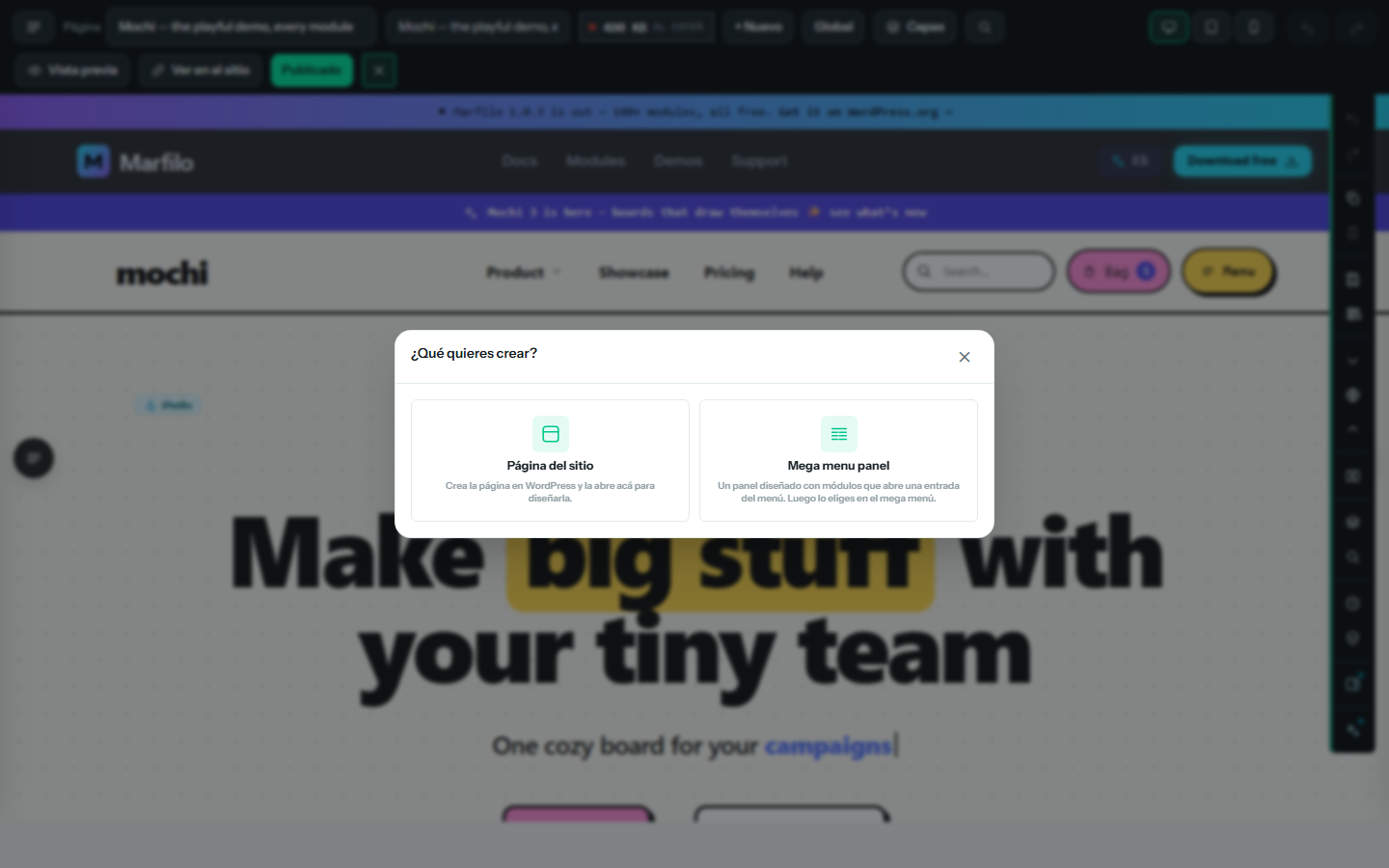
Título, imagen, galería… El módulo Container anida módulos en fila o en columna.
// 04 — Ajustes de módulo
Cinco zonas, cada detalle
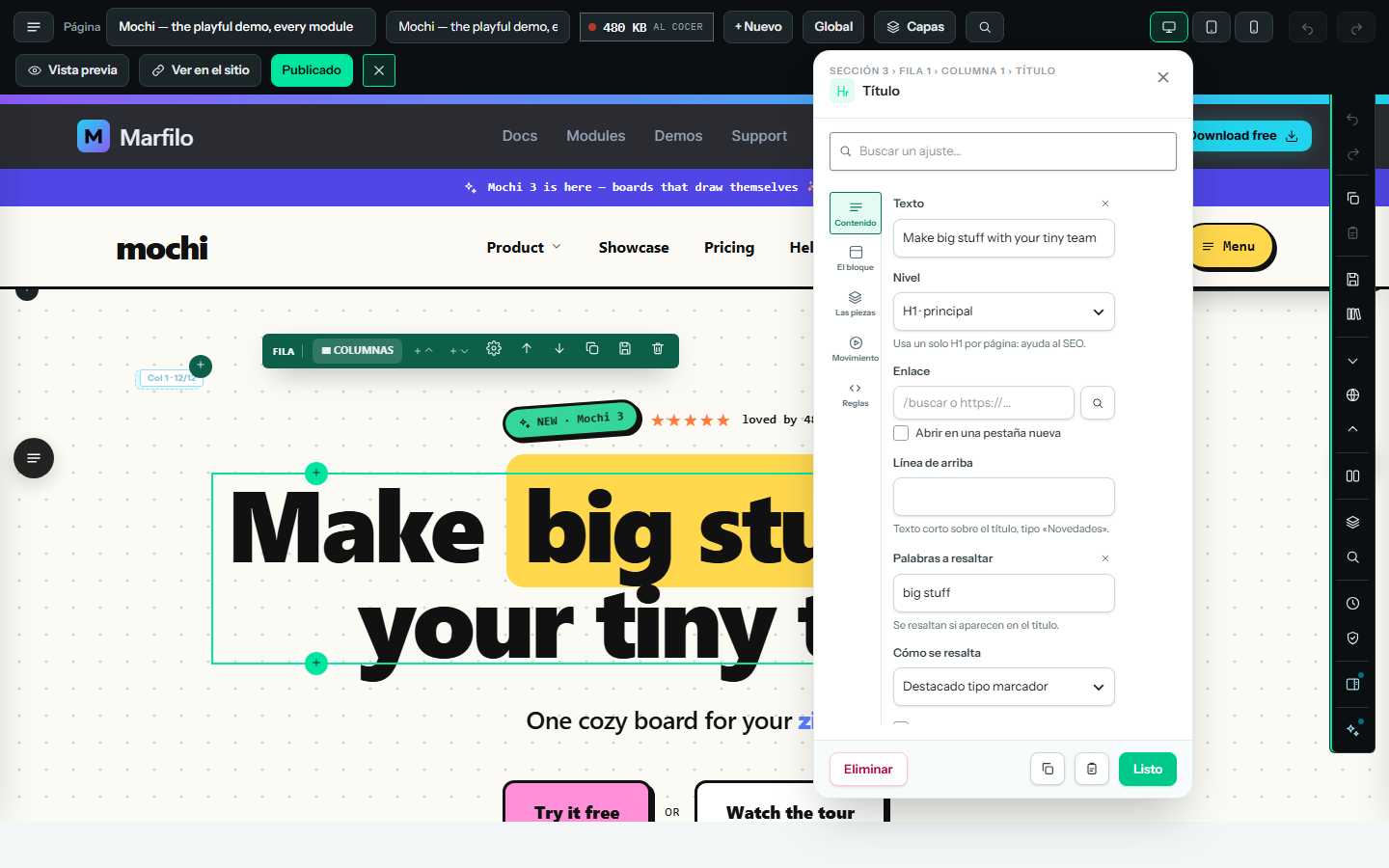
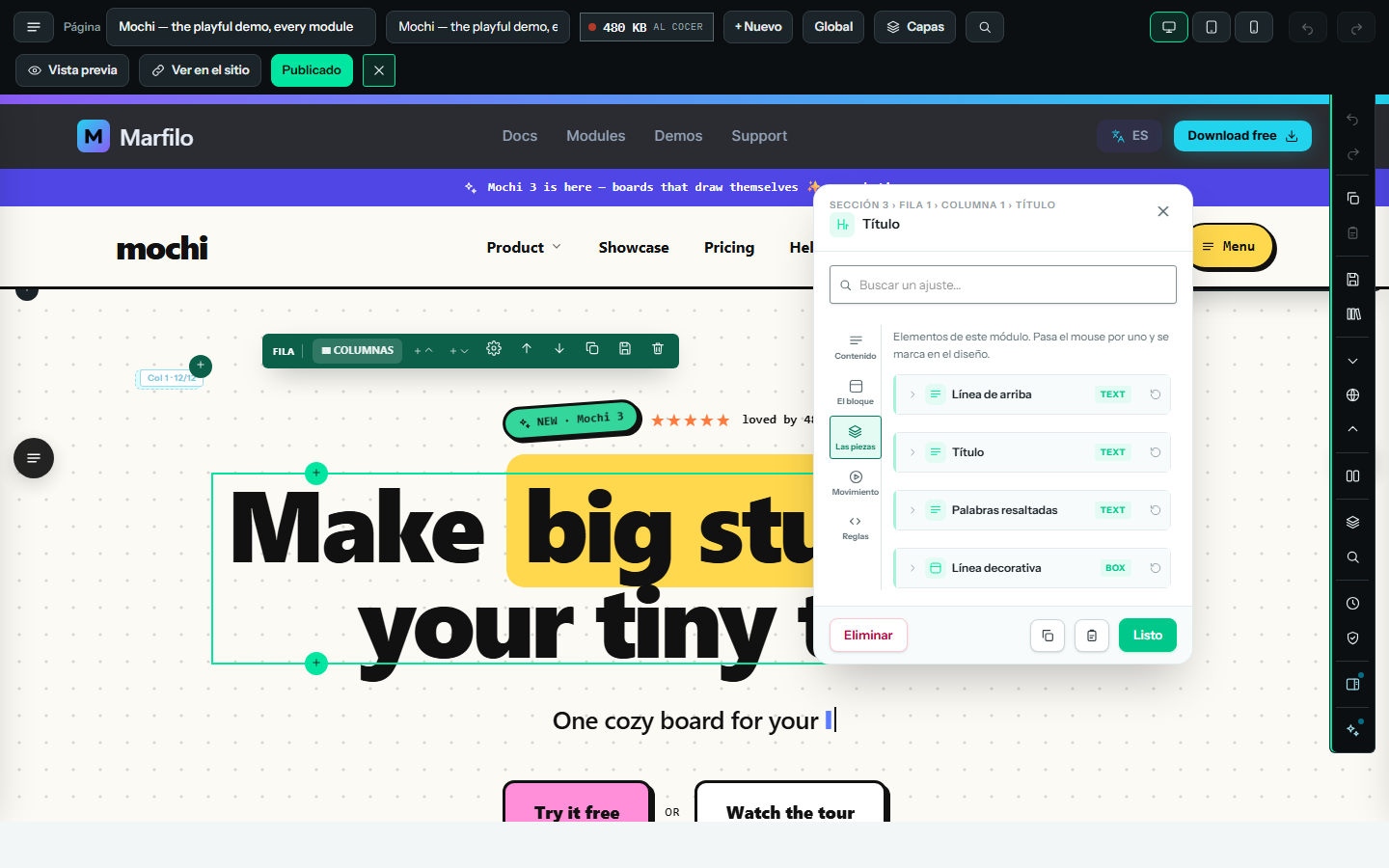
Selecciona un módulo y pulsa Ajustes. El panel tiene un buscador y una columna de zonas; solo aparecen las que sirven.
Contenido — lo que dice
El bloque — el contenedor
Las piezas — cada pieza por separado
Movimiento — cómo entra y reacciona
Reglas — cuándo se ve
Tableta, móvil y hover
Ajusta cada pantalla
Tres iconos de dispositivo eligen la pantalla que ajustas —el lienzo los sigue— y ✦ hover ajusta el estado bajo el ratón. Lo vacío se hereda: la tableta del escritorio, el móvil de la tableta.
// 05 — Elementos globales
Se hace una vez, se usa en todas partes
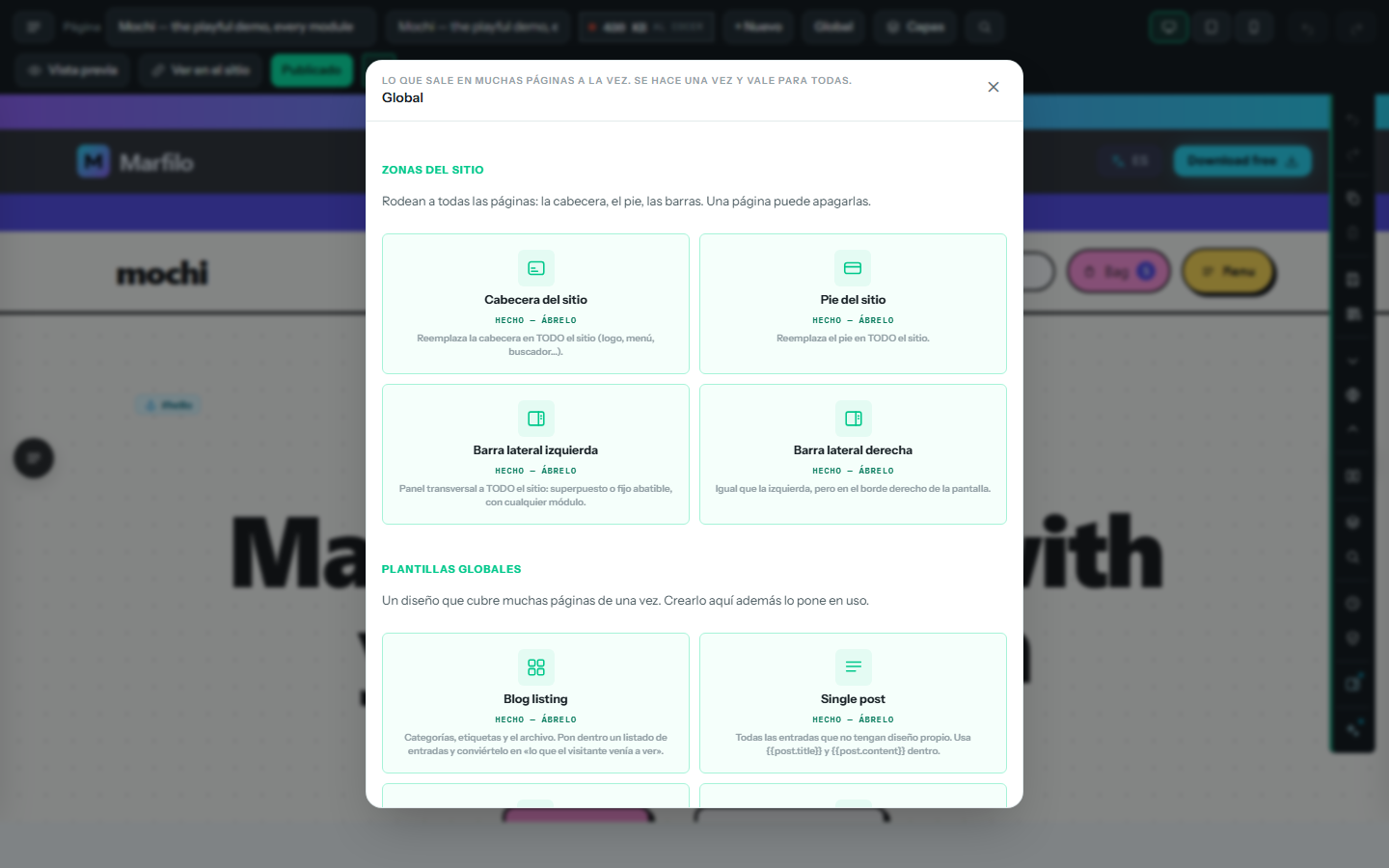
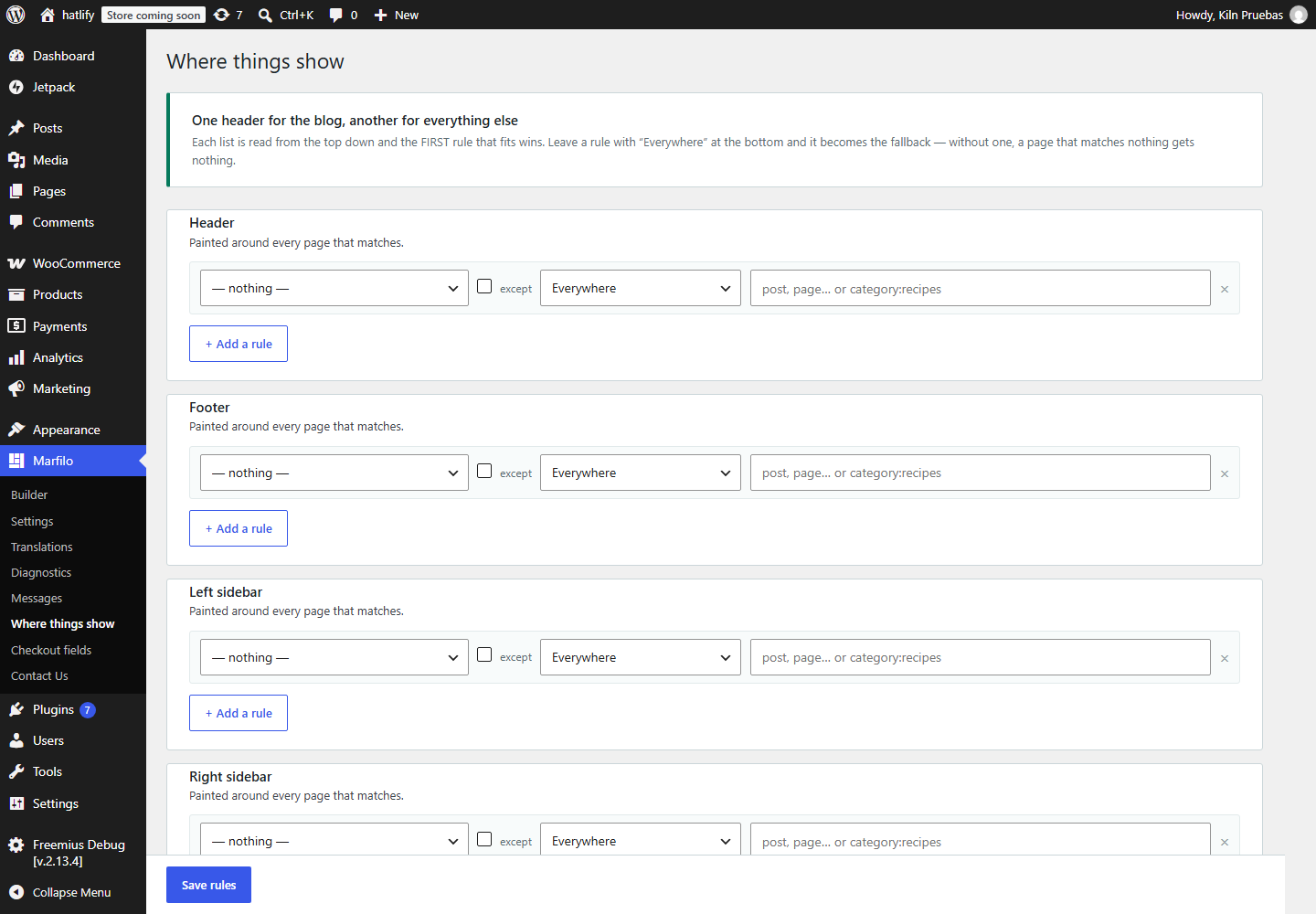
Global, en la barra superior, reúne lo que sale en muchas páginas a la vez. Publicar uno lo cambia en todo el sitio.
Contenido dinámico
Etiquetas que rellena el sitio
Escribe una etiqueta en cualquier campo de texto y el sitio la rellena al servir la página. Añade | y un texto por si no hay nada.
{{post.title}}
{{post.excerpt|No summary yet}}
{{author.name}} · {{post.date}}
{{field.price}}
© {{date.year}} {{site.name}}
La página o entrada{{post.title}} {{post.excerpt}} {{post.content}} {{post.url}} {{post.thumbnail}} {{post.date}}
Campos personalizados (también ACF){{field.lo-que-sea}}
Quién lo escribió{{author.name}} {{author.avatar}} {{author.bio}}
El sitio{{site.name}} {{site.tagline}} {{site.url}} {{date.year}}
WooCommerce{{product.price}} {{product.stock}} {{product.sku}} {{product.rating}}
Archivos{{archive.title}} {{term.name}} {{term.url}}
// 06 — Plantillas y temas
Empieza por algo bonito
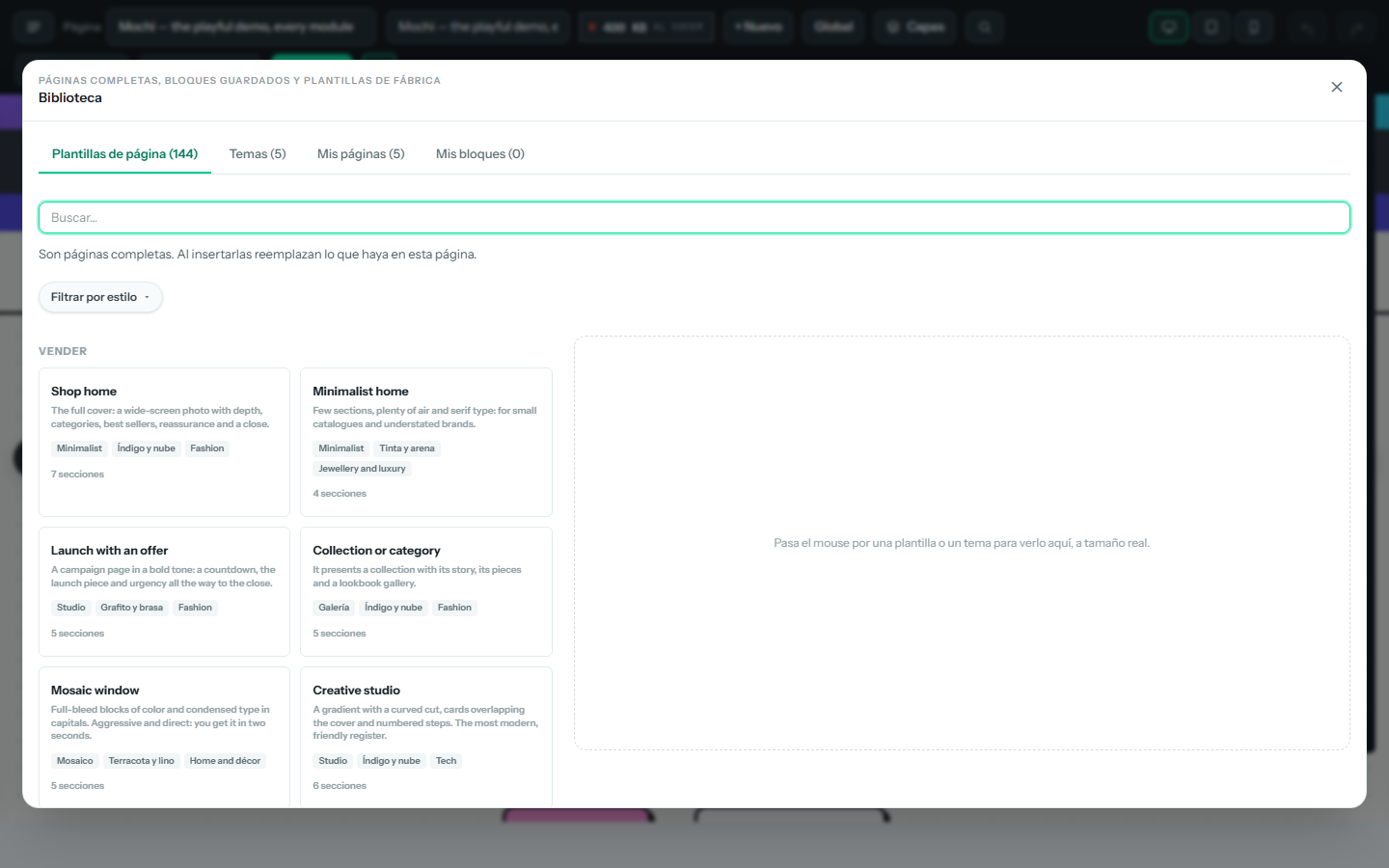
La Biblioteca guarda plantillas de página, cinco temas completos y todo lo que guardes tú.
// 07 — Capa flotante y publicar
Del borrador a publicado, sin sustos
Los popups y botones fijos viven en su propia capa, y cada publicación guarda la versión anterior.
Elementos flotantes
Lo que flota sobre la página
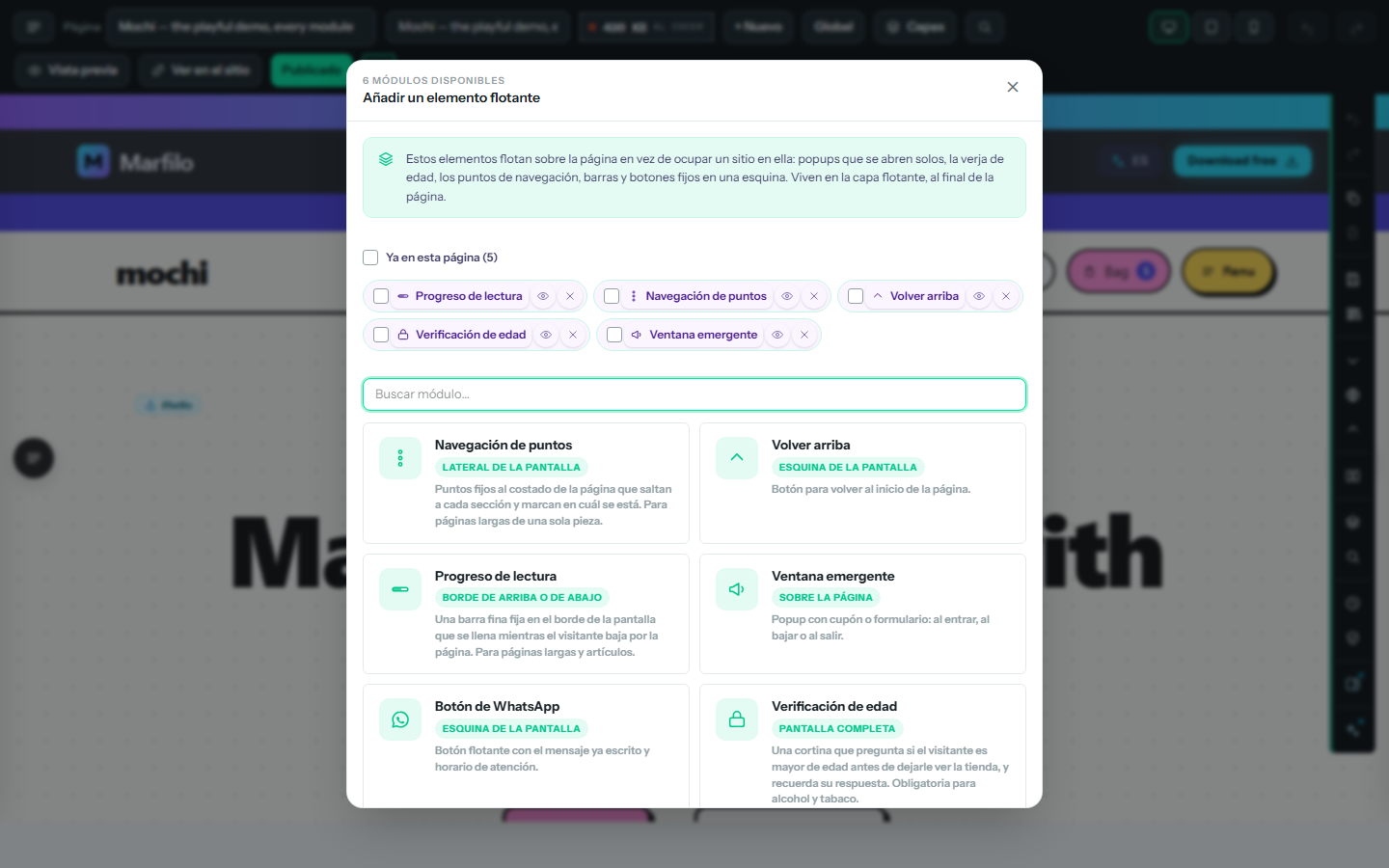
Popups, verja de edad, puntos de navegación, progreso de lectura, volver arriba y botón de WhatsApp. Se añaden desde el botón de elementos flotantes; muestra, esconde o borra varios a la vez.
Publicar
La vida de un cambio
Borrador
Autoguardado
Cada cambio se guarda como borrador 15 segundos después.
Revisar
Preview
El borrador sin publicar, a tamaño real, en el sitio.
Publicado
Publish changes
«Cocida: 43 KB, sin peticiones extra. Ya está en el sitio.»
Deshacer
Historial de versiones
Las últimas 20 publicaciones, con nombre. Vuelve a poner cualquiera en el lienzo.
// 08 — Importar y exportar
Mueve un sitio entero en un archivo
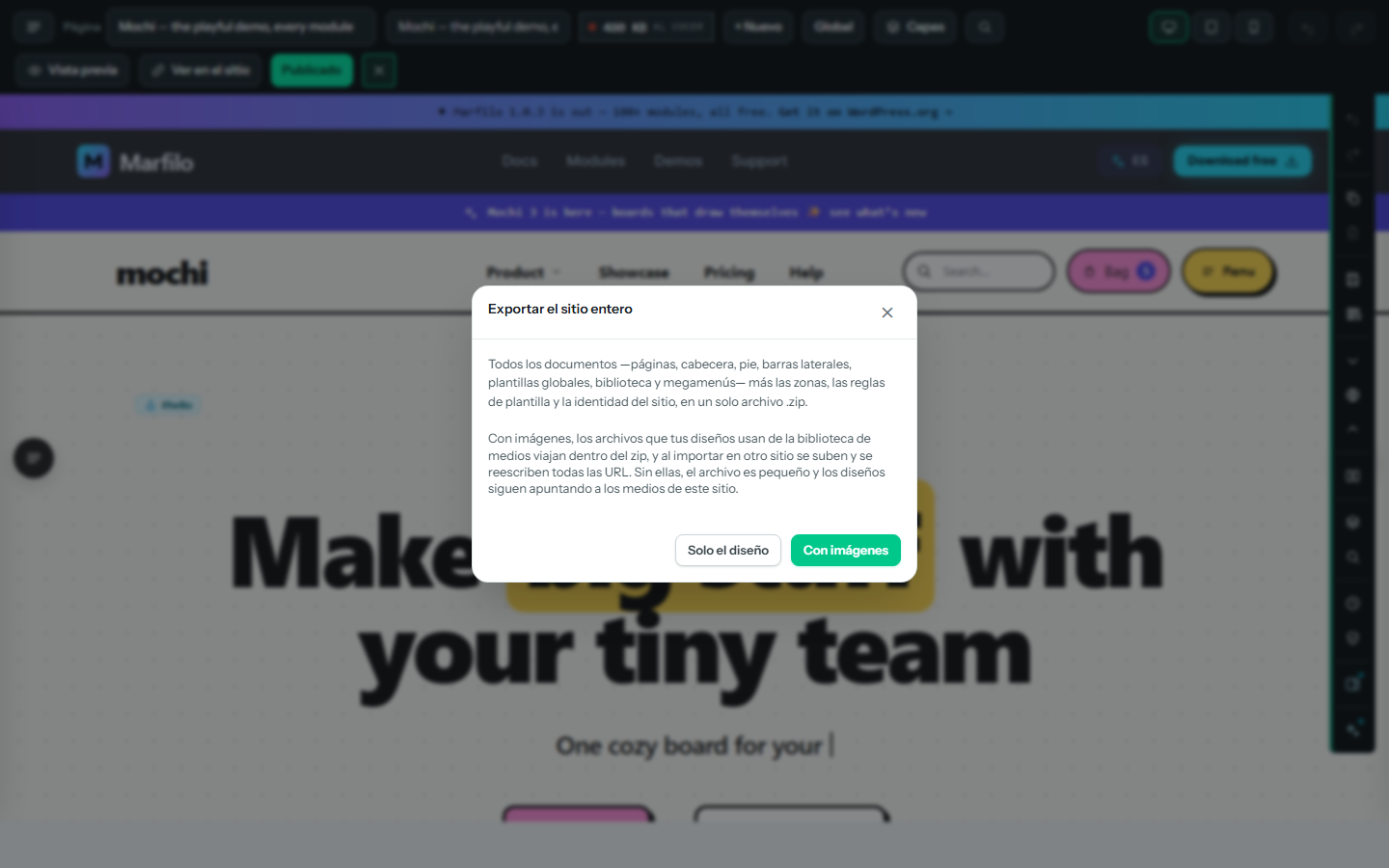
Cada documento, zona, regla e imagen viaja en un .zip, y un solo botón de importar reconoce lo que le des.
Exportar esta página
Solo el diseño (.json) o un .zip con las imágenes que usa; si quieres, con la cabecera y el pie del sitio, que preguntan antes de reemplazar nada.
Exportar el sitio entero
Solo el diseño, o con imágenes.
Importar
Una plantilla reemplaza el lienzo; un tema o un sitio se publican.
Nada a medias
Lo que no pudo entrar se lista, agrupado por motivo.
// 09 — Herramientas
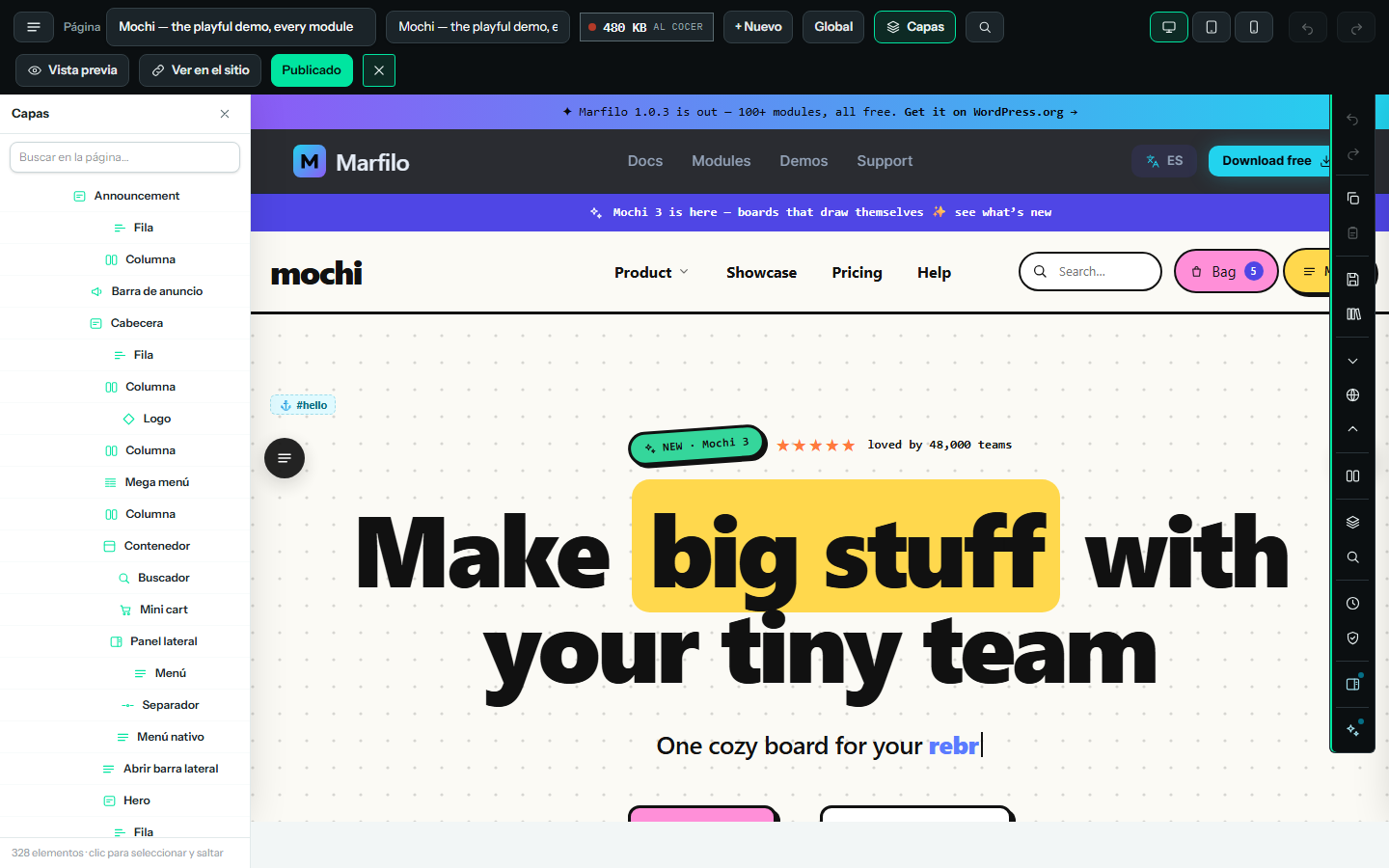
Ve el árbol entero
Capas, buscar y reemplazar, una revisión de accesibilidad y las pantallas de Marfilo en wp-admin.
Revisiones
Encuentra los fallos antes
// 10 — Preguntas
Te lo preguntaron antes
Las respuestas cortas. Para todo lo demás, el foro de soporte.
¿Necesito saber programar?
¿Funciona con mi tema?
¿Qué pasa con mis páginas si quito el plugin?
¿Por qué «View on the site» está en gris?
¿De verdad es todo gratis?
// NEXT
Cada módulo, explicado
Los 107 módulos, agrupados por categoría, con lo que hace cada uno.